在AutoCAD 2004布局中輸出高精度JPG圖片的詳細指南
在AutoCAD 2004版本中,由于軟件功能限制,直接從模型空間或布局空間輸出高精度的JPG圖片并不像現代版本那樣直接。結合您提到的EPS轉換方法,我們可以通過一個優化的工作流程來實現高精度輸出,尤其適用于您正在處理的A3圖紙1:50比例的情況。
核心思路
AutoCAD 2004本身沒有直接的“打印為JPG”且保證高精度的功能。因此,可靠的方法是先輸出為高分辨率的矢量或高精度光柵格式(如EPS、PDF或高DPI的BMP),再利用其他軟件(如Adobe Photoshop、GIMP甚至AutoCAD自身附帶的某些工具)將其轉換為高質量的JPG。您提到的先輸出為EPS是一個非常好的起點,因為EPS是矢量格式,能無限縮放而不失真。
詳細步驟
第一步:在AutoCAD 2004布局中設置并輸出EPS文件
- 確保布局設置正確:在布局選項卡中,確認您的視口比例已設置為1:50,并且圖紙尺寸為A3(420mm × 297mm)。雙擊進入視口,使用
ZOOM命令,輸入1/50XP來精確設定比例。 - 配置打印機/繪圖儀:
- 點擊 文件 > 打印。
- 在“打印機/繪圖儀”名稱中,選擇 “DWG To PDF.pc3” 或 “Adobe PDF” (如果已安裝)。如果沒有,可以選擇 “PublishToWeb JPG.pc3”,但為了最高質量,建議先使用PDF或EPS。
- 要輸出EPS,您可能需要添加一個“PostScript”繪圖儀。方法是:在“打印機/繪圖儀”部分點擊“特性”,在“設備和文檔設置”選項卡中,選擇“自定義特性”,然后添加一個PostScript Level 2或3的驅動程序,并將其輸出格式設置為EPS。
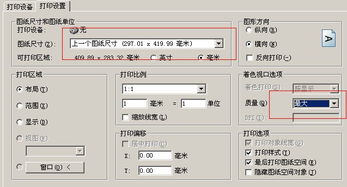
- 關鍵打印設置:
- 圖紙尺寸:選擇ISO A3(或相應的自定義尺寸)。
- 打印區域:選擇“布局”。
- 打印比例:取消“布滿圖紙”,確保比例設置為 1:1。這是保證輸出尺寸精確的關鍵。
- 打印樣式表:選擇“monochrome.ctb”(黑白)或“acad.ctb”(彩色),根據您的圖紙顏色需求。
- 圖形方向:選擇橫向或縱向,匹配您的圖紙。
- 輸出EPS:點擊“確定”,將文件保存為EPS格式。這個文件現在包含了您布局中1:50比例的所有矢量信息。
第二步:將EPS轉換為高精度JPG
由于EPS是矢量格式,您需要一個中間軟件來將其渲染為高分辨率的光柵圖像(JPG)。
方法A:使用Adobe Photoshop(推薦,控制精度最高)
1. 在Photoshop中打開EPS文件。
2. 會彈出一個“柵格化EPS格式”對話框。這是控制精度的核心環節:
分辨率:輸入高值。對于A3圖紙1:50,如果最終JPG需要精細的線條,建議設置 300 DPI(像素/英寸)或更高。例如,A3紙在300 DPI下的像素尺寸約為 4961×3508像素。計算公式:
寬度(像素) = 圖紙寬度(mm) / 25.4 </em> DPI (例如:420/25.4*300≈4961)
- 模式:選擇RGB或CMYK,根據用途。
- 消除鋸齒:勾選,使線條更平滑。
- 點擊確定后,Photoshop會生成一個高精度的光柵圖像。
- 使用 “文件” > “存儲為”,選擇JPG格式,在彈出的JPG選項對話框中,將“品質”設置為 最高(12或100%),以確保壓縮損失最小。
方法B:使用GIMP(免費開源替代方案)
流程與Photoshop類似,在導入EPS/PDF時也會提示設置分辨率,同樣設置300 DPI或更高,然后導出為JPG并選擇高質量。
方法C:在AutoCAD內嘗試直接輸出高分辨率BMP,再轉JPG
如果無法使用外部軟件,可以嘗試在AutoCAD 2004中直接輸出高分辨率BMP:
- 添加一個“光柵文件格式”的打印機驅動(如“獨立JPEG編組 JFIF”或“TIFF”)。在打印對話框的“打印機/繪圖儀”部分,點擊“特性”>“添加繪圖儀”,選擇“我的電腦”,制造商選“光柵文件格式”,型號選“獨立JPEG編組 JFIF(或TIFF Version 6)”。
- 在打印設置中,圖紙尺寸選擇“用戶自定義”,設置非常大的像素尺寸(如4000×3000像素以上)。
- 打印輸出為JPG或TIFF。但此方法對顏色和線條的控制可能不如矢量轉柵格的方法精細。
與建議
- 最佳路徑:AutoCAD 2004布局 (1:1打印) → 輸出為EPS/PDF → 用Photoshop/GIMP以300+ DPI打開并另存為高質量JPG。此流程能最大程度保留圖紙的精度和清晰度。
- 比例保證:關鍵在于在AutoCAD布局中按1:1打印,并在轉換軟件中設置正確的物理尺寸(A3)和高DPI。這樣,最終JPG圖片中的比例尺信息(如1:50)在測量時才是準確的。
- 公司限制版本更新是常見情況,掌握這種“老版本高質量輸出”的技巧非常實用。希望這份詳細的指南能幫助您高效地完成工作!
如若轉載,請注明出處:http://www.cumie.cn/product/561.html
更新時間:2026-01-07 00:58:17